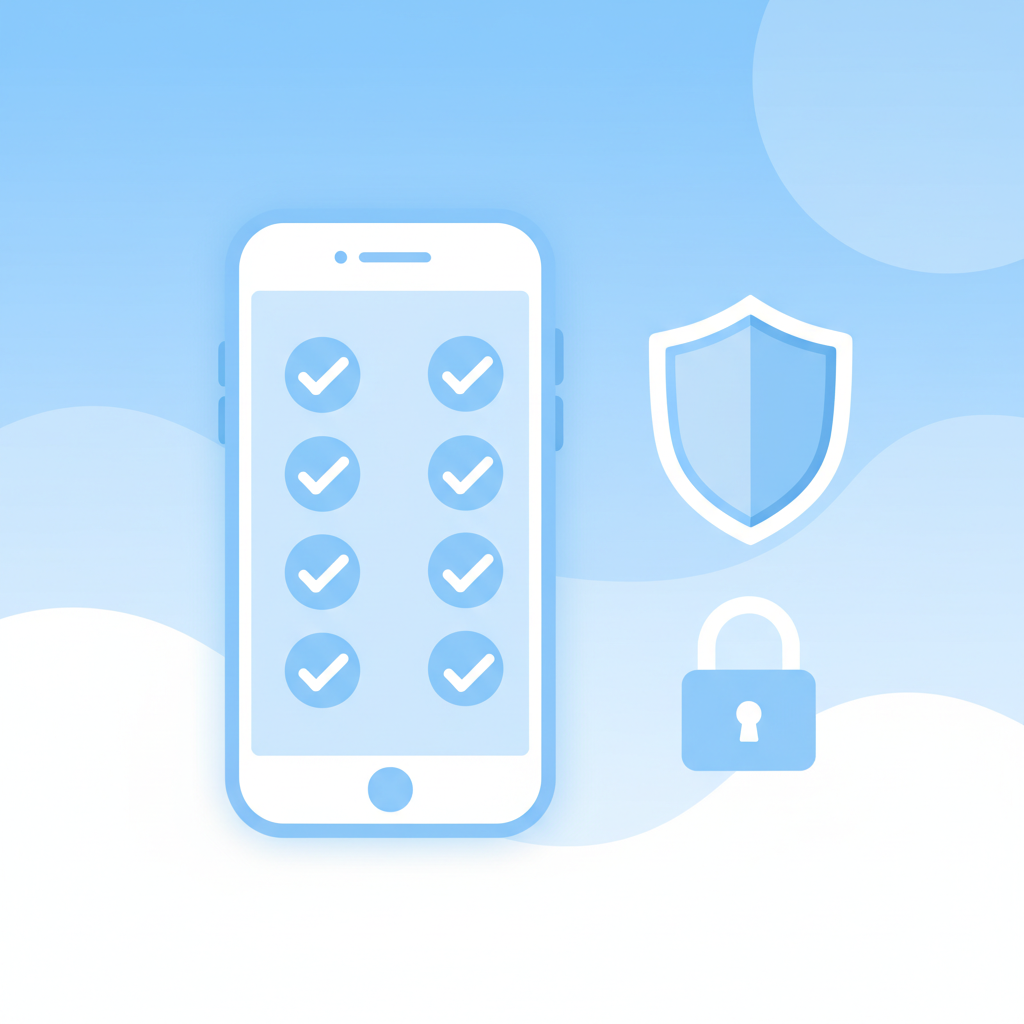
スマホのセキュリティ設定は何をすればいい?今すぐできる5つの対策
スマホのセキュリティ設定は「①画面ロックと生体認証 ②OSアップデート ③公式ストア以外から入れない ④公共Wi-Fiで金融取引をしない ⑤探す機能ON」の5つが基本。銀行・証券・個人情報が詰まったスマホを守る設定を初心者向けに解説します。
📱この記事のポイント
- 1画面ロックと生体認証の設定が最初の防衛線になる
- 2OSとアプリの定期的なアップデートが脆弱性を塞ぐ
- 3公共Wi-Fi(フリーWi-Fi)での金融取引は絶対に避ける
スマホは「財布」と「金庫」
現代のスマホには銀行アプリ・証券アプリ・クレジットカード情報・個人写真・SNSアカウントなど,生活のすべてが詰まっています。
万が一紛失・盗難に遭ったり,マルウェアに感染したりすると,取り返しのつかない被害につながります。今すぐ確認してほしい設定を5つご紹介します。
スマホセキュリティ 5つのチェック
① 画面ロック・生体認証を設定する
設定→セキュリティ→画面ロックで,PIN・指紋・顔認証を必ず設定。紛失時の第一の防衛線です。暗証番号は誕生日・1234などの推測されやすい数字は避けましょう。
② OSを最新バージョンに保つ
iOSやAndroidの更新を後回しにしていませんか?アップデートにはセキュリティの脆弱性修正が含まれています。通知が来たら早めに更新しましょう。
③ アプリは公式ストアからのみインストール
App Store・Google Play以外からのアプリインストール(野良アプリ)は非常に危険。マルウェアが仕込まれている可能性があります。「限定アプリ」「無料で見れる」という誘惑に乗らないようにしましょう。
④ 公共Wi-Fiで金融取引をしない
カフェ・駅・空港のフリーWi-Fiは暗号化が甘いことが多く,通信内容を傍受されるリスクがあります。ネットバンキング・証券取引は自宅Wi-Fiかモバイル通信(4G/5G)で行いましょう。
⑤ 「探す」機能をONにしておく
iPhone:「探す」アプリをON / Android:「デバイスを探す」をON
紛失・盗難時に場所の特定や遠隔でのデータ消去ができます。
よくある質問
ウイルス対策アプリは入れるべきですか?
iPhoneは仕組み上マルウェアが入り込みにくく,基本の5設定を守るほうが重要です。Androidも「公式ストア以外から入れない」を守ることが第一の防御になります。セキュリティアプリを入れる場合は,大手の実績あるものを選んでください(偽のセキュリティアプリ自体がマルウェアというケースがあります)。
スマホを紛失したら,まず何をすればいいですか?
①別の端末やPCから「探す」機能で位置を確認・ロック,②見つからなければ遠隔でデータ消去,③携帯会社に連絡して回線停止,④銀行・クレジットカード会社に連絡,の順です。「探す」がOFFだと①ができないので,今のうちの設定が大切です。
SNSが乗っ取られたかもしれないときは?
すぐにパスワードを変更し,2段階認証を設定してください。対処の手順はSNSアカウントを守る5つの設定で詳しく解説しています。
まとめ
- 画面ロック・生体認証は必ず設定する
- OS・アプリは常に最新版に保つ
- 公共Wi-Fiでは銀行・証券操作をしない
参考・出典
シリーズで読む
守りのIT|自分の鍵とデータを固めるシリーズ
手口を知ったら,次は自分の鍵を固める番。パスワードから出張先の通信,データの守り方まで。
つづきを読む|第4話「SNSを守る」
乗っ取られる前にやっておく5つの設定 →
3 / 7
🌊 次のステップ
次に読むと,もっと安心できます
📚 あわせて読みたい記事
この記事を読んだ方に役立つ,関連する記事です
🗺️ 基礎から学ぶ4本柱
キャリアアップとくらしのトリセツが大切にする4つのテーマ
📚 本でじっくり学びたい方へ
PR:Amazonアソシエイトプログラムに参加しています

🙋 この記事を読んでも,行動しなくていい人
- ✕今すぐ決断しなくてもいい状況の方
- ✕他の選択肢をまだ十分に比較していない方
- ✕家計に余裕がなく,固定費を増やしたくない方
無理に行動しなくても大丈夫です。自分のペースで,必要なときに戻ってきてください。
🖋 この記事の執筆・確認体制
Team RESPECT医療関係者・医学研究者チーム
30年以上の大学での研究・臨床・教育経験を持つメンバーを含む運営チームが,公的機関のデータ・一次情報に基づいて執筆し,公開前に内容を確認しています。広告の掲載有無が記事の結論に影響しない編集方針をとっています。
監修:岡村 裕彦(歯科医師・岡山大学 教授)
監修は,記事内の数字・制度の正確性や一次情報の読み方について,研究者としての知見を確認する立場によるものです。ファイナンシャルプランナー等の金融専門資格に基づくものではありません。投資判断は必ずご自身の責任で行ってください。
運営チーム・編集方針について →※本記事の情報は執筆時点のものです。制度・数値・サービス内容等は変更される場合があります。最終的なご判断はご自身でお願いします。