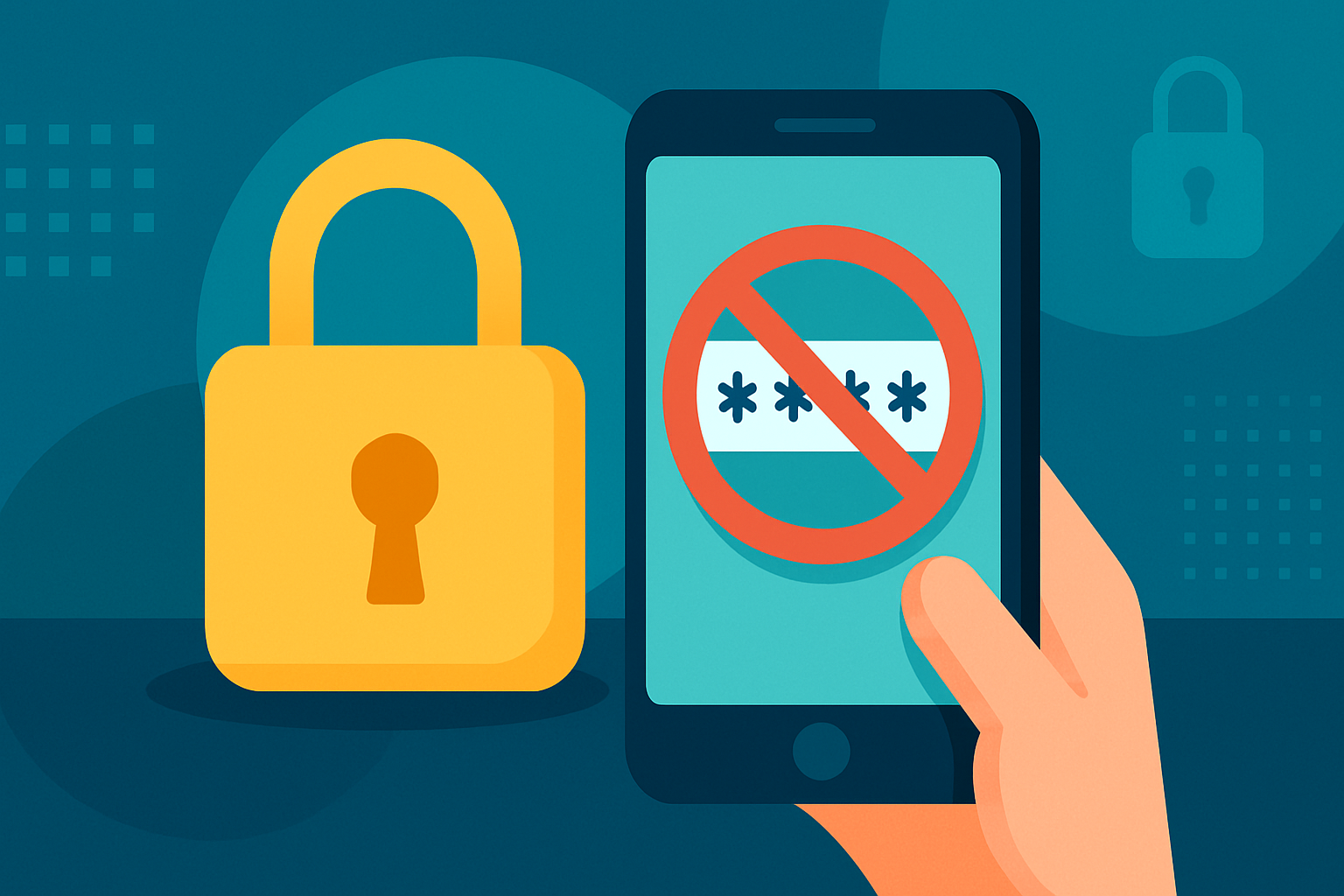
パスワードを覚えない人ほど安全?|大学教授が仕事で1Passwordを手放せない理由
パスワードの使い回しは,1か所の流出で全部が危なくなります。監修者(歯科医師・大学教授)が仕事で毎日使う1Passwordの体験をもとに,偽サイトで自動入力されない仕組みや,覚えるパスワードが1つで済む理由をやさしく解説します。
📱この記事のポイント
- 1パスワードの使い回しは「1か所の流出で全部が危ない」状態をつくる
- 21Passwordは保存したサイトと同じアドレスでしか自動入力しないため,偽サイトで入力してしまいにくい
- 3覚えるのはアカウントのパスワード1つだけ。人前でログインしても,各サイトのパスワードを自分は知らないので漏れようがない
監修者(歯科医師・大学教授)は,仕事で毎日1Passwordを使っています。本人の言葉では「欠かせない」。特に,海外からの不正アクセスが増えていると感じる今,手放せない道具になっています。この記事は,その実感と,1Password公式の説明(2026年10月14日に確認)をもとに書いています。
パスワードを「覚えている人」ほど危ない
覚えやすいパスワードを,いくつかのサービスで使い回していませんか。どこか1つのサービスからパスワードが漏れると,同じパスワードを使っているほかのサービスにも,次々にログインされるおそれがあります。
とはいえ,サービスごとに長くて複雑なパスワードを全部覚えるのは無理です。そこで出てくるのが「パスワードマネージャー」。パスワードを安全な金庫に預けて,必要なときに自動で入力してもらう道具です。
監修者が1Passwordを手放せない3つの理由
理由1:偽サイトでは,そもそも入力しない
監修者がいちばん安心している点です。メールやSMSのリンクから,本物そっくりの偽サイト(フィッシングサイト)に入ってしまったとしても,1Passwordはそこでログイン情報を入力しません。
1Passwordの公式説明でも,自動入力は保存したログイン情報のサイトと同じドメインのときだけ働き,それがフィッシング対策になると書かれています。人間の目では見分けにくい「1文字違いのアドレス」でも,アプリは一致しないことに気づくわけです。
さらに2026年1月には,保存していないサイトにパスワードを貼り付けようとすると,警告を出す機能も加わったと公式に発表されています。
自動入力されないのに,手でコピーして貼り付ければ入力できてしまいます。「いつもは自動で入るのに,今日は入らない」ときは,そのサイトを疑って立ち止まるのがいちばんの使い方です。
理由2:覚えるのは1つだけ。だからパスワードを守れる
1Passwordで覚えておくのは,1Password自体のアカウントパスワード(いわゆるマスターパスワード)1つだけです。各サイトのパスワードは1Passwordが作って覚えてくれるので,長くて複雑なものにしても困りません。
監修者はこれを「パスワードを守れる秘訣」と言います。覚えていないパスワードは,うっかり使い回すことも,メモに書いて置き忘れることもないからです。
なお,新しい端末で初めてサインインするときは,アカウントパスワードに加えて「シークレットキー」という34文字の英数字が必要です。公式によると,1Password側はシークレットキーの記録を持っておらず,復元もできません。最初に作る「エマージェンシーキット」(シークレットキーが書かれた書類)は,紙に印刷して安全な場所に保管しておきましょう。
理由3:人前でログインしても,自分はパスワードを知らない
講義や会議で,みんなが見ている前でログインしなければならない場面があります。監修者は「誰かの目の前でログインしても,自分はそのサイトのパスワードを覚えていないから安心」と話します。
キーボードの手元を見られても,入力しているのは1Passwordです。自分の頭の中にパスワードがないので,のぞき見されることも,口に出してしまうこともありません。画面共有中だけは,パスワードを「表示」するボタンを押さないようにすれば十分です。
調べてわかった,ほかの便利な点
監修者から「ほかのいい点も調べて追加してほしい」と頼まれたので,1Passwordの公式サポートで確認した機能をまとめます(2026年10月14日時点)。
- Watchtower(見張り番):情報流出が報告されたサイトのログイン,流出したことのあるパスワード,使い回しや弱いパスワードを知らせてくれます。二段階認証やパスキーに対応しているサイトも教えてくれます。
- パスキーも保存できる:パスワードの代わりに,顔認証や指紋で本人確認する「パスキー」も1Passwordに保存して使えます。ブラウザで使えるのは,Mac・Windows・Linuxと,iPhone・iPadのSafariです。
- 二段階認証の確認コード:対応サイトでは,ログイン時の確認コードの設定も1Passwordでできます。
- トラベルモード(海外出張向け):出発前にオンにすると,「旅行に持って行ってよい」と印を付けた保管庫以外を端末から一時的に消せます。すべてのプランに含まれています。ただし,ブラウザの拡張機能が残っていると,そこからトラベルモードを解除できてしまうため,公式は出発前に拡張機能を外すよう案内しています。
料金プランと無料トライアル(2026年10月15日に公式サイトで確認)
1Passwordは有料です。公式の料金ページ(英語)で確認した内容は次のとおりです。価格は変わることがあるので,申し込む前に必ず公式サイトで最新の表示を確かめてください。
- Individual(個人):通常 月3.99ドル。確認時点では新規向けの割引で月2.99ドル(年払いの月額換算)
- Families(家族):通常 月5.99ドル。確認時点では月4.49ドル(年払いの月額換算)。5人まで含まれ,家族や友人を招待できる
- 無料トライアル:14日間。クレジットカードの登録は不要と表示
- 通貨:米ドル・カナダドル・ユーロから選ぶ形。日本円での請求額は為替で変わります。税金の扱いは公式ページで確認できませんでした(要確認)
- 割引は公式サイトで直接契約した新規の方が対象で,App StoreやGoogle Play経由は対象外と表示
無料で使い続ける方法はありません。無料で済ませたい方は,次の「無料の標準機能との違い」を見て,標準機能で足りるかを先に考えるのがおすすめです。
無料の標準機能との違い|Googleパスワードマネージャー・Appleのパスワード
ChromeやiPhoneに保存する無料の仕組みでも,自動入力やパスワードの生成,パスキーの保存はできます。違いが出るのは,端末やOSをまたいだときと,家族で分けて共有したいときです(2026年10月15日に各社の公式ヘルプで確認)。
| 項目 | Googleパスワードマネージャー | Appleのパスワード | 1Password |
|---|---|---|---|
| 料金 | 無料 | 無料 | 有料(上の料金欄) |
| 主な対応 | Chrome・Android・iPhone(Chrome経由) | Mac・iPhone・iPad。WindowsはiCloud経由で同期 | Windows・Mac・iPhone・Android・Linux・主要ブラウザ |
| 自動入力・生成 | あり | あり | あり |
| パスキー | 保存できる | 保存できる | 保存できる(ブラウザ対応は公式で要確認) |
| 安全性のチェック | 漏えい時に通知 | セキュリティの推奨を表示 | Watchtower(漏えい・使い回し・弱い・二段階認証/パスキー対応の案内) |
| 家族との共有 | ファミリーグループ内で共有(提供状況は端末で異なる) | 共有グループ | Familiesプランで保管庫ごとに共有 |
| OSをまたぐ使いやすさ | Chrome中心 | Apple製品中心 | どの組み合わせでも同じ使い勝手 |
無料の標準機能で十分な人:使う端末がAppleだけ,またはChromeだけでほぼ完結する人。家族との共有が不要な人。
1Passwordが向いている人:WindowsとiPhoneのように違うOSを併用している人。仕事と私用の両方で使う人。家族で分けて共有したい人。偽サイトに強い自動入力を重視する人。
Chromeに保存したパスワードを1Passwordへ移す(公式手順の要点)
公式サポートの手順を要約します。画面の名前はブラウザやアプリの版で変わるので,実際の操作は公式ページを見ながら進めてください。
- 先にバックアップソフトを一時停止する:次の手順で作るファイルは暗号化されていないため,バックアップに残らないようにします
- Chromeからファイルを書き出す:Chromeの「パスワードと自動入力」→「Googleパスワードマネージャー」の設定からダウンロードします。パソコンのログインパスワードを求められます。「Chrome Passwords.csv」のようなファイルができます
- 1Passwordに取り込む:アプリの「ファイル」→「インポート」などからChromeを選び,さきほどのファイルを指定します。取り込まれるのはログイン情報です。クレジットカードや住所,パスキーは移らないので,必要なら手で登録します
- CSVファイルを削除する:取り込みが終わったら,すぐに削除します。中身はそのまま読める状態だからです。ゴミ箱からも消してください
- Chromeの保存機能をオフにする:1Passwordのブラウザ拡張機能を入れたうえで,Chromeの内蔵パスワードマネージャーを止めます。両方が動くと入力が競合します
- Chromeに残った分を消す:1Password側に入ったことを確かめてから消します。削除は元に戻せません
パスワード管理だけでは足りない|守る順番と,メールの整理
1Passwordを入れても,それだけで安全になるわけではありません。セキュリティの専門家や,お金の情報を発信している人たちの解説でも,繰り返し語られている考え方を,この記事の流れに合わせて整理しました(公式の説明で確認できる部分は,下に出典を書いています)。
1. 全部を守ろうとせず,「盗まれると困る順」に守る
守る側は「1回でも破られたら終わり」,攻撃する側は「何万人に試して,1人成功すれば十分」という立場の違いがあります。そのため,全部を完璧にするのは現実的ではありません。まず,盗まれたときの被害が大きいものから手を付けます。
- GoogleアカウントとApple ID:メール,写真,連絡先,端末の中身まで,ほかのサービスの入り口になっています
- 銀行・証券・クレジットカード:お金に直結します
- SNS・仕事のチャット:乗っ取られると,自分になりすまして知人や取引先に被害が広がります
- パスワード管理アプリ自体:「鍵をしまう金庫」なので,ここのアカウントパスワードは最も長く,ほかで使い回さないものにします
2. 二段階認証をしていても,突破される場合がある
二段階認証は大事な備えですが,万能ではありません。偽サイトに,本人がIDとパスワードを入力した瞬間に,犯人が本物のサイトへ同じ情報でログインし,届いた確認コードもその偽サイトに入力させる,という「リアルタイムの偽サイト(フィッシング)」の手口があります。本人が鍵を2枚とも自分で開けてしまうので,扉が2枚あっても意味がなくなります。
- メールやメッセージのリンクから,ログイン画面に入らない(公式アプリや,自分で保存したブックマークから開く)
- 確認コードは,自分がログインしようとしたときだけ入力する
- 可能なら,偽サイトでは動かない仕組みのパスキーを使う(FIDOアライアンスは,パスキーをフィッシングに強い方式として説明しています)
1Passwordが保存したサイトでしか自動入力しないのは,この手口に対しても効きます。「いつもは自動で入るのに今日は入らない」を,疑うきっかけにしてください。
3. パスキーは「1か所にまとめ,予備も1つ作る」と迷いにくい
パスキーは,今までより複雑で盗まれにくい鍵のようなものです。難しい仕組みは理解しなくても使えます。ただ,保存先がApple・Google・1Passwordなどに散らばると,「どこに入れたか分からない」状態になりがちです。
- 基本の保存先は,1Passwordなど1か所に決める
- Googleアカウントなどはパスキーを1つだけでなく複数登録できるものがあります。予備を別の場所にも1つ作っておくと,万一1Passwordに入れなくなったときも復旧できます
- 優先して設定したいのは,Googleアカウント,銀行・証券,SNS
1Passwordは,パスワードに加えてパスキーの保存・使用にも対応しています(1Password公式サポート)。
4. メールアドレスの「入り口」を整える
フィッシングの多くは,メールから入ってきます。そこで,大事なサービスに登録するメールアドレスを,迷惑メールの対策が強いもの(たとえばGmail)に集めると,怪しいメールが目に入る数を減らせます。
- 新しいメールアドレスを1つ作る
- 銀行・証券・カード・SNS・よく使うサービスなど,大事なものだけ登録先を新しいアドレスに変える(数百サイト全部を変える必要はありません)
- 古いアドレスは,すぐ解約せず,しばらく残す。ただしスマホやメールアプリで受信しない設定にして,確認したいときだけブラウザで開く
- 古いアドレスから新しいアドレスへの「全部転送」は,迷惑メールまで一緒に届くのでおすすめしません
- 新しいアカウントには復旧用のメールアドレスも登録し,仕事用と私用でお互いの復旧用にしておくと安心です
5. 1Passwordの「ウォッチタワー」で弱い所を見つける
1Passwordには「ウォッチタワー」という機能があり,使い回しのパスワード,弱いパスワード,流出が報告されたサイト,二段階認証に対応しているのに設定していないサイト,などを教えてくれます(公式サポートで確認できる機能です)。一覧に出たものを,上の「守る順番」の上から直していくと効率的です。
パスワード管理アプリが難しいときは
- まずはパスワード管理アプリを1つに決める:Google,Apple,1Passwordの管理機能を並べて使うと,どれに入れたか分からなくなります。1Passwordを使うなら,iPhoneの設定で1Passwordを優先し,Googleパスワードマネージャーは機能をオフにするのが分かりやすいです
- どうしても難しいときは,紙の専用ノートに書き出すのも,使い回しよりはずっとましです。ただし,なくす・見られるリスクはあるため,自宅の鍵のかかる場所に置き,最終的にはアプリでの管理を目指します
- 使っていないアプリは削除し,スマホのOSとアプリは最新にしておく
1Passwordを買った販売店から顧客情報が漏れた,というニュースがあっても,それだけで保存したパスワードが漏れるわけではありません。1Passwordの中身は,アカウントパスワード(と新しい端末でのシークレットキー)で暗号化されていて,1Password社も販売店も知らないためです。ただし,名前やメールアドレスを使った「それらしい連絡」には注意してください。
よくある質問
Q. アカウントパスワードを忘れたら?
1Password社もパスワードを知らないため,リセットはできません。公式が案内する手は,①入力ミス(大文字小文字・スペース・キーボード配列)の確認 ②生体認証でまだ開ける端末があるうちに対処 ③別の端末で試す ④回復コードを作ってあれば使う ⑤Familiesの管理者に回復してもらう,です。どれも使えないときは,開ける端末からデータを書き出して新しいアカウントに入れ直すことになります。だから,エマージェンシーキットの紙の保管と,家族プランなら管理者を決めておくことが大事です。
Q. スマホをなくしたら?
データはアカウントパスワードで暗号化されているので,端末を拾った人がすぐに中身を見られるわけではありません。公式の案内は,①他のサービス(1Password以外)のパスワードを変える ②別の端末からサインインして使う ③端末の探索・消去 ④1Password.comで「Secret Keyの再生成」と「なくした端末の認証解除」を行い,新しいエマージェンシーキットを保存する,という流れです。
Q. 解約したら保存した情報はどうなる?
支払いが止まるとアカウントは「凍結」になります。公式によると,保存した項目の表示とパスワードのコピーはできますが,新しい項目の追加・編集・ブラウザでの自動入力はできなくなります。契約を再開すれば元に戻ります。
Q. 自動入力が効かないときは?
いちばん多いのは,開いているサイトのアドレスが保存したものと違う場合です。これは偽サイト対策でもあるので,まずアドレスを確かめてください。本物で間違いないなら,保存したログイン情報のアドレス欄を今のものに直します。それでも動かないときは,拡張機能がロック解除されているか,ブラウザの内蔵パスワード機能と競合していないかを見ます。
▶ 1Password 公式サイト ▶ Bitwarden 公式サイト
今日からの3ステップ
- 大事なものから登録する:銀行・証券・メール・職場のアカウントを先に。全部を一度にやろうとしなくて大丈夫です。
- エマージェンシーキットを紙で保管する:端末をなくしても,自分のデータに戻れるようにしておきます。
- 二段階認証も設定する:パスワードが万一漏れても,入られない状態にします。やり方は次の話で。
教員・大学職員・公務員の方は,職場のアカウントをどのツールで管理してよいか,所属組織のルールがある場合があります。業務で使う前に,所属先の情報セキュリティの決まりを確認してください。
まとめ
- パスワードの使い回しは,1か所の流出で全部が危なくなる
- 1Passwordは保存したサイトでしか自動入力しないので,偽サイトに強い
- 覚えるのは1つだけ。人前でログインしても,自分はパスワードを知らない
- Watchtower・パスキー・トラベルモードなど,守りの機能がまとまっている
参考・出典
シリーズで読む
守りのIT|自分の鍵とデータを固めるシリーズ
手口を知ったら,次は自分の鍵を固める番。パスワードから出張先の通信,データの守り方まで。
つづきを読む|第2話「鍵を二重に」
パスワードが盗まれても入られない,最後の砦 →
1 / 7
🌊 次のステップ
次に読むと,もっと安心できます
📚 あわせて読みたい記事
この記事を読んだ方に役立つ,関連する記事です
🗺️ 基礎から学ぶ4本柱
キャリアアップとくらしのトリセツが大切にする4つのテーマ
📚 本でじっくり学びたい方へ
PR:Amazonアソシエイトプログラムに参加しています
🙋 この記事を読んでも,行動しなくていい人
- ✕今すぐ決断しなくてもいい状況の方
- ✕他の選択肢をまだ十分に比較していない方
- ✕家計に余裕がなく,固定費を増やしたくない方
無理に行動しなくても大丈夫です。自分のペースで,必要なときに戻ってきてください。
🖋 この記事の執筆・確認体制
Team RESPECT医療関係者・医学研究者チーム
30年以上の大学での研究・臨床・教育経験を持つメンバーを含む運営チームが,公的機関のデータ・一次情報に基づいて執筆し,公開前に内容を確認しています。広告の掲載有無が記事の結論に影響しない編集方針をとっています。
監修:岡村 裕彦(歯科医師・岡山大学 教授)
監修は,記事内の数字・制度の正確性や一次情報の読み方について,研究者としての知見を確認する立場によるものです。ファイナンシャルプランナー等の金融専門資格に基づくものではありません。投資判断は必ずご自身の責任で行ってください。
運営チーム・編集方針について →※本記事の情報は執筆時点のものです。制度・数値・サービス内容等は変更される場合があります。最終的なご判断はご自身でお願いします。