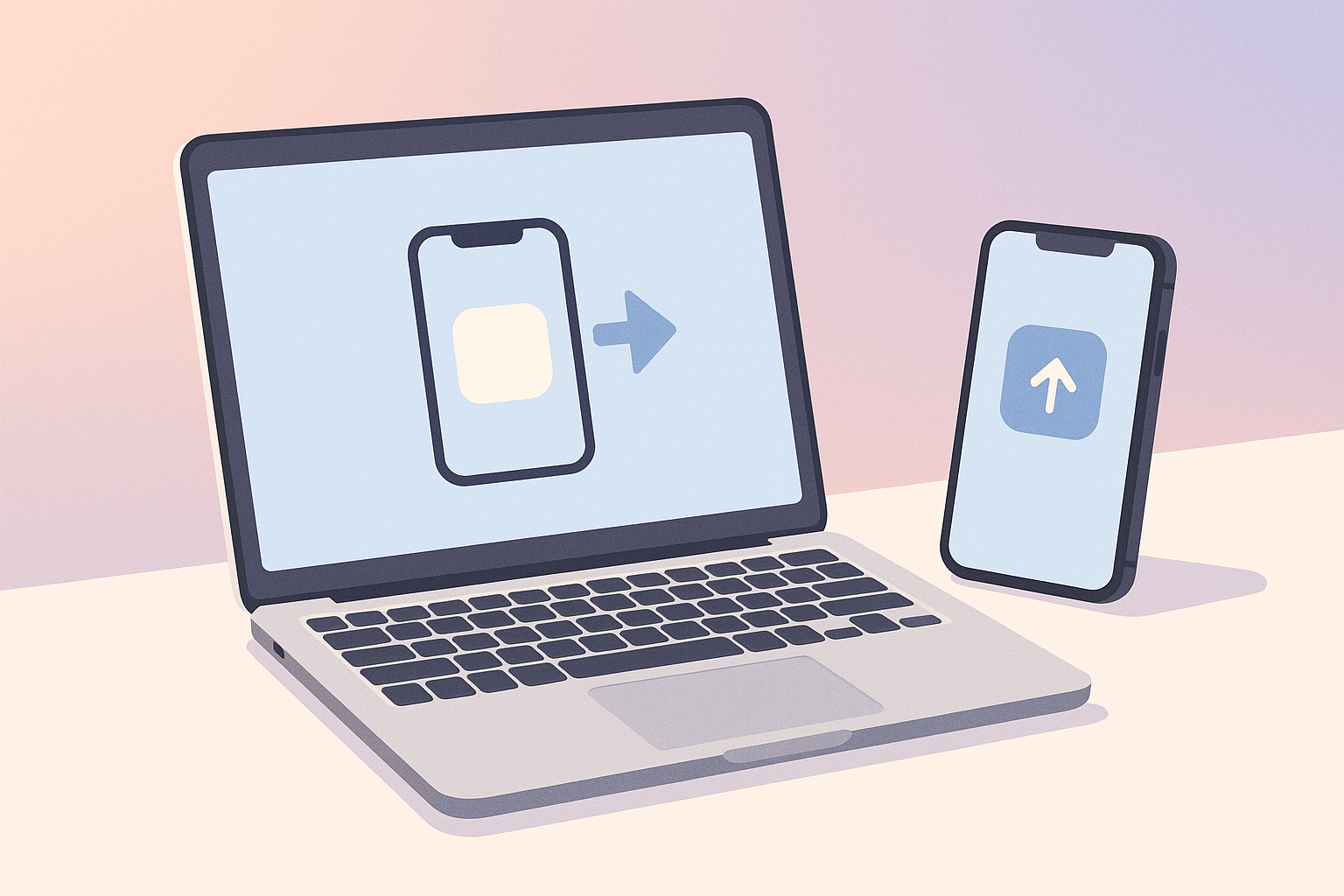
新社会人へ。パソコンが苦手でも大丈夫!MacとiPhoneを仕事の相棒にしよう
学生時代はスマホだけで生活できていたのに,社会人になった途端パソコンを使う場面が一気に増えます。特にiPhoneユーザーなら,Macとの「連係」機能を知っているだけで仕事がぐっと楽になります。新社会人が最初に覚えておきたい10のことを整理しました。
🩺この記事のポイント
- 1iPhoneユーザーなら,AirDrop・ユニバーサルクリップボード・Handoff・iPhoneミラーリングといったMacとの「連係」機能を知っているだけで,仕事がぐっとスムーズになります
- 2メール・Office操作・ショートカットキー・ファイル整理は,最初から完璧でなくていい。一つずつ覚えていけば十分
- 3会社の機密情報をAIに入力しない・会社PCと私物を混同しない——この2つは新社会人のうちに必ず押さえておきたいルールです
「会社に入ったら,パソコンを使いこなせないといけないのかな……」新社会人になると,仕事そのものだけでなく,パソコンにも不安を感じる方は多いと思います。メール,Excel,オンライン会議,ファイル共有……。学生時代はほとんどスマホだけで生活できていたのに,会社に入った途端,パソコンを使う場面が一気に増えます。
でも,最初から全部できる必要はありません。大切なのは,仕事でよく使う基本操作を一つずつ覚えていくこと。特に普段からiPhoneを使っている方なら,Macは社会人最初のパソコンとしてかなり使いやすい選択肢だと思います。
この記事で分かること
- iPhoneユーザーなら知っておきたい,Macとの連係機能4つ
- メール・Office・ショートカットキーなど,最低限覚えておきたい基本操作
- 会社のパソコン・データを扱う上で守るべきルール
- パソコンで困ったときの,相手に伝わる質問の仕方
①iPhoneユーザーなら,Macとの「連係」を使ってみよう
Macの魅力は,単にパソコンとして使いやすいことだけではありません。iPhoneとの連係がとても便利です。
たとえば,iPhoneで撮った写真をMacへ送りたい。そんなときはAirDropが便利です。iPhoneで写真を選ぶ→共有→AirDrop→自分のMacを選択。これだけで送れます。自分宛てにメールを送ったり,USBメモリを使ったりする必要はありません。
さらに便利なのが,ユニバーサルクリップボードです。たとえば通勤中,iPhoneで見つけた文章をコピーしておく。会社や自宅でMacを開いて「Command+V」。条件が整っていれば,そのままMacに貼り付けられます。「スマホで調べる→Macで資料を作る」という使い方が,とてもスムーズになります(Apple公式:MacとiPhoneなどの連係機能について)。
②iPhoneで始めた仕事をMacで続ける
もう一つ覚えておきたいのがHandoffです。たとえば電車の中でiPhoneのSafariを使って調べものをしていたとします。会社に着いたらMacを開き,その作業を引き継ぐ。メールなどの対応アプリでも利用できます。
設定はMacなら,「システム設定」→「一般」→「AirDropと連係」から確認できます。iPhoneでは,「設定」→「一般」→「AirPlayと連係」からHandoffを確認できます(Apple公式:Handoffの設定方法)。普段からiPhoneを使っている人にとって,この「スマホとパソコンを別々の機械として考えなくていい」という感覚は,Macの大きなメリットです。
③iPhoneをMacから操作する
対応するMacとiPhoneなら,iPhoneミラーリングも便利です。Mac上にiPhoneの画面を表示して,iPhoneを操作できます。Macで仕事をしている最中に,いちいちiPhoneを手に取らなくても確認できる場面が増えます(Apple公式:iPhoneミラーリングの使い方)。
最初は「こんな機能,必要かな?」と思うかもしれません。でも毎日使っていると,こうした小さな便利さの積み重ねが効いてきます。
④社会人になったら「メール」を使えるようになろう
LINEやSNSに慣れていても,仕事ではメールがまだまだ重要です。最低限,次のことは覚えておきましょう。
- To,Cc,Bccの違い
- 全員に返信すべきか,送信者だけに返信すべきか
- 件名の付け方
- ファイルの添付方法
- 署名の設定
- 迷惑メールやフィッシングメールの見分け方
Macには標準の「メール」アプリがあります。「メール」→「アカウントを追加」から,iCloudだけでなくGoogleやMicrosoft Exchangeなどのアカウントも追加できます(Apple公式:Macでメールアカウントを追加する方法)。
ただし,会社からOutlookなど使用するメールソフトを指定されている場合は,必ず会社のルールを優先してください。個人の判断で会社のメールを別のアプリに登録するのは避けましょう。
⑤Word・Excel・PowerPointは最低限覚えよう
Macを使う場合でも,社会人としてMicrosoft Office系ソフトの基本操作は覚えておいて損はありません。特にExcelは,SUM・AVERAGE・並べ替え・フィルター・表の作成・簡単なグラフ作成くらいから始めてみましょう。
Wordなら,文章を入力できるだけでなく,見出し,箇条書き,ページ番号,PDFへの変換なども覚えておくと便利です。PowerPointなら,「文字を詰め込む」のではなく,1枚のスライドで何を伝えたいのかを意識して作る習慣をつけましょう。
⑥Command+C,V,Z,Sを覚える
Macを買ったら,最初にショートカットキーを覚えることをおすすめします。
- Command+C:コピー
- Command+V:貼り付け
- Command+X:切り取り
- Command+Z:元に戻す
- Command+S:保存
- Command+F:検索
- Command+Tab:アプリ切り替え
最初はこれだけでも十分です。1回で数秒しか変わらなくても,毎日何十回,何百回と行う操作です。「マウスを使わなくてもできる操作」を少しずつ増やしていくと,仕事がどんどん速くなります。
⑦ファイルとフォルダを整理できる人になろう
意外に大切なのが,ファイル管理です。デスクトップに,「資料」「資料2」「資料最新版」「資料最新版2」「本当の最新版」なんてファイルが並ばないようにしましょう。
たとえば,「2026-04-10_営業会議資料_v01」のように,日付+内容+バージョンで名前を付けるだけでも,後から探しやすくなります。社会人になると,「自分が分かればいい」ではありません。ほかの人が見ても分かるファイル名にする。これも立派な仕事のスキルです。
iPhoneだけでは,社会人としてはやっぱり足りない
ここまで読んで,「スマホで十分な気がする」と思った方もいるかもしれません。でも正直にお伝えすると,社会人として長く活躍していくためには,iPhoneだけでは無理があります。資料を作る,複数のファイルを見比べる,Excelで計算する——こうした作業は,やはりパソコンがあってこそスムーズにできます。
そして,パソコンやITのスキルは,単に「仕事についていくため」だけのものではありません。ExcelやWord,さらにはプログラミングやデータ分析まで扱えるようになると,任される仕事の幅が広がり,将来的な収入アップにもつながりやすくなります。今は「とりあえず基本操作を覚える」段階でも,その先にキャリアの選択肢が広がっていると思っておくと,学ぶモチベーションも変わってきます。
💡 独学で足りないと感じたら,スクールも選択肢
「新社会人になったけどExcelが不安」という場合,まずは独学で十分です。ただ,仕事で早く実践レベルまで身につけたい場合は,パソコン教室やITスクールを利用するのも一つの手です。教室・オンライン両方に対応しているスクールもあります。まずは無料カウンセリングで,自分に合うか確認してみるとよいでしょう。
PR|広告を含みます
⑧ChatGPTなどのAIも使えるようになろう
これから社会人になるなら,AIも少しずつ使えるようになっておきたいところです。たとえば,「このメールを失礼のない文章に直して」「この会議メモを5項目にまとめて」「Excelで○○を計算するには,どんな関数を使えばいい?」「この文章を上司に30秒で説明できるように要約して」など,AIは仕事の補助として非常に便利です。
⚠️ 重要な注意
会社の機密情報,顧客情報,個人情報などを,許可なく生成AIに入力してはいけません。AIを使ってよいかどうかも含め,必ず勤務先のルールを確認しましょう。
⑨「自分のMac」と「会社のPC」は別物と考える
これは新社会人にぜひ覚えておいてほしいことです。自分で買ったMacなら自由にアプリを入れられます。しかし,会社から支給されたパソコンは会社の資産です。
- 勝手にアプリをインストールしない
- 勝手にクラウドサービスへ会社のファイルをアップロードしない
- 会社のデータを個人のiCloudやGoogle Driveへ保存しない
- USBメモリを勝手に接続しない
- OSやセキュリティ設定を勝手に変更しない
- 会社のパソコンと自分のiPhoneを勝手に連係させない
「便利だから大丈夫だろう」ではなく,分からなかったら情報システム担当者や上司に確認する。これを習慣にしましょう。
⑩困ったときに「質問できる人」は仕事ができる
パソコンで分からないことが起きても,恥ずかしがる必要はありません。ただ,「パソコンが動きません!」だけでは,相手も困ってしまいます。
質問するときは,①何をしたかったのか②何を操作したのか③何が起きたのか④自分で何を試したのかを伝えましょう。
たとえば,「メールにExcelファイルを添付したいのですが,添付ボタンを押してもファイルが表示されません。Finderではファイルがあることを確認しました。どこを確認すればいいでしょうか?」ここまで説明できれば,先輩やサポート担当者も助けやすくなります。Mac自体の使い方で困ったときには,Appleの公式サポートを利用する方法もあります(Appleサポートの具体的な使い方はこちら)。
「分からないことを放置しない。でも,何でも人任せにもしない。」これはパソコンだけではなく,社会人としてとても大切な習慣です。
✅ まとめ:最初からパソコンが得意でなくても大丈夫
新社会人になったばかりなら,分からないことがたくさんあって当然です。Excelの関数を知らない。メールのCcとBccがよく分からない。Macの設定方法が分からない。それでも大丈夫です。
一つ分からないことが出てきたら,一つ調べて覚える。そして次に同じことが起きたら,自分でできるようにする。それを1年間続けるだけでも,パソコンのスキルは大きく変わります。
これから自分用のパソコンを買おうと思っていて,「WindowsとMac,どっちにしよう?」と迷っているiPhoneユーザーなら,MacBook Airを一度候補に入れてみることをおすすめします。Mac単体の使いやすさだけでなく,iPhoneとの連係,そして困ったときにApple公式サポートを利用できることまで含めて考えると,初めての一台として安心感のある選択肢です(WindowsかMacか迷ったら?初心者にMacをおすすめしたい理由/MacBookのM1〜M5,結局どれを買えばいい?)。
💻 まずはMacBook Airを比較してみる
価格はセール時期などにより日々変動します。表示される価格は必ず購入前に現在価格をご確認ください。
PR|広告を含みます
📖 新社会人シリーズで読む
📖 まとめて読みたい方へ
→ 新社会人の最初の30日|人間関係の基本とAIを相棒にする使い方(シリーズまとめ)📚 参考情報
- Apple公式|MacとiPhoneなどの連係機能について
- Apple公式|Handoffの設定方法
- Apple公式|iPhoneミラーリングの使い方
- Apple公式|Macでメールアカウントを追加する方法
※機能・設定手順・対応機種は変更される場合があります。最新情報はApple公式サイトでご確認ください。
参考・出典
🌊 次のステップ
次に読むと,もっと安心できます



📚 あわせて読みたい記事
この記事を読んだ方に役立つ,関連する記事です
🗺️ 基礎から学ぶ4本柱
キャリアアップとくらしのトリセツが大切にする4つのテーマ
🙋 この記事を読んでも,行動しなくていい人
- ✕今すぐ決断しなくてもいい状況の方
- ✕他の選択肢をまだ十分に比較していない方
- ✕家計に余裕がなく,固定費を増やしたくない方
無理に行動しなくても大丈夫です。自分のペースで,必要なときに戻ってきてください。
🖋 この記事の執筆・確認体制
Team RESPECT医療関係者・医学研究者チーム
30年以上の大学での研究・臨床・教育経験を持つメンバーを含む運営チームが,公的機関のデータ・一次情報に基づいて執筆し,公開前に内容を確認しています。広告の掲載有無が記事の結論に影響しない編集方針をとっています。
監修:岡村 裕彦(歯科医師・岡山大学 教授)
監修は,記事内の数字・制度の正確性や一次情報の読み方について,研究者としての知見を確認する立場によるものです。ファイナンシャルプランナー等の金融専門資格に基づくものではありません。投資判断は必ずご自身の責任で行ってください。
運営チーム・編集方針について →※本記事の情報は執筆時点のものです。制度・数値・サービス内容等は変更される場合があります。最終的なご判断はご自身でお願いします。